Jak zmontować klip z podcastu w CapCucie
Klasyczny clipping krok po kroku: pobranie materiału z content banku, wybór fragmentu, kadr 9:16 z poziomego nagrania, napisy, watermark, eksport i zgłoszenie linku.
Opublikowano . Zrzuty ekranu: CapCut na Windows 9.3.
Klasyczny clipping to cięcie cudzego, długiego materiału na krótkie klipy. Marka daje odcinek podcastu, wywiad albo stream, clipper wybiera fragment, który sam w sobie jest historią, i podaje go w pionie z napisami. Na jeden odcinek godzinnego podcastu wychodzi zwykle pięć do dziesięciu klipów, więc opłaca się przejść przez materiał raz, z notatnikiem, i dopiero potem ciąć.
1. Materiał z content banku
Wejdź w kampanię i pobierz materiał z content banku. Najczęściej jest to folder w chmurze z pełnymi odcinkami w rozdzielczości co najmniej 1080p. Pobierz cały odcinek, nie fragment w gorszej jakości z YouTube: klip zrobiony z materiału spoza content banku jest odrzucany, a przy pobieraniu z YouTube tracisz jakość, co widać po przekadrowaniu do pionu.
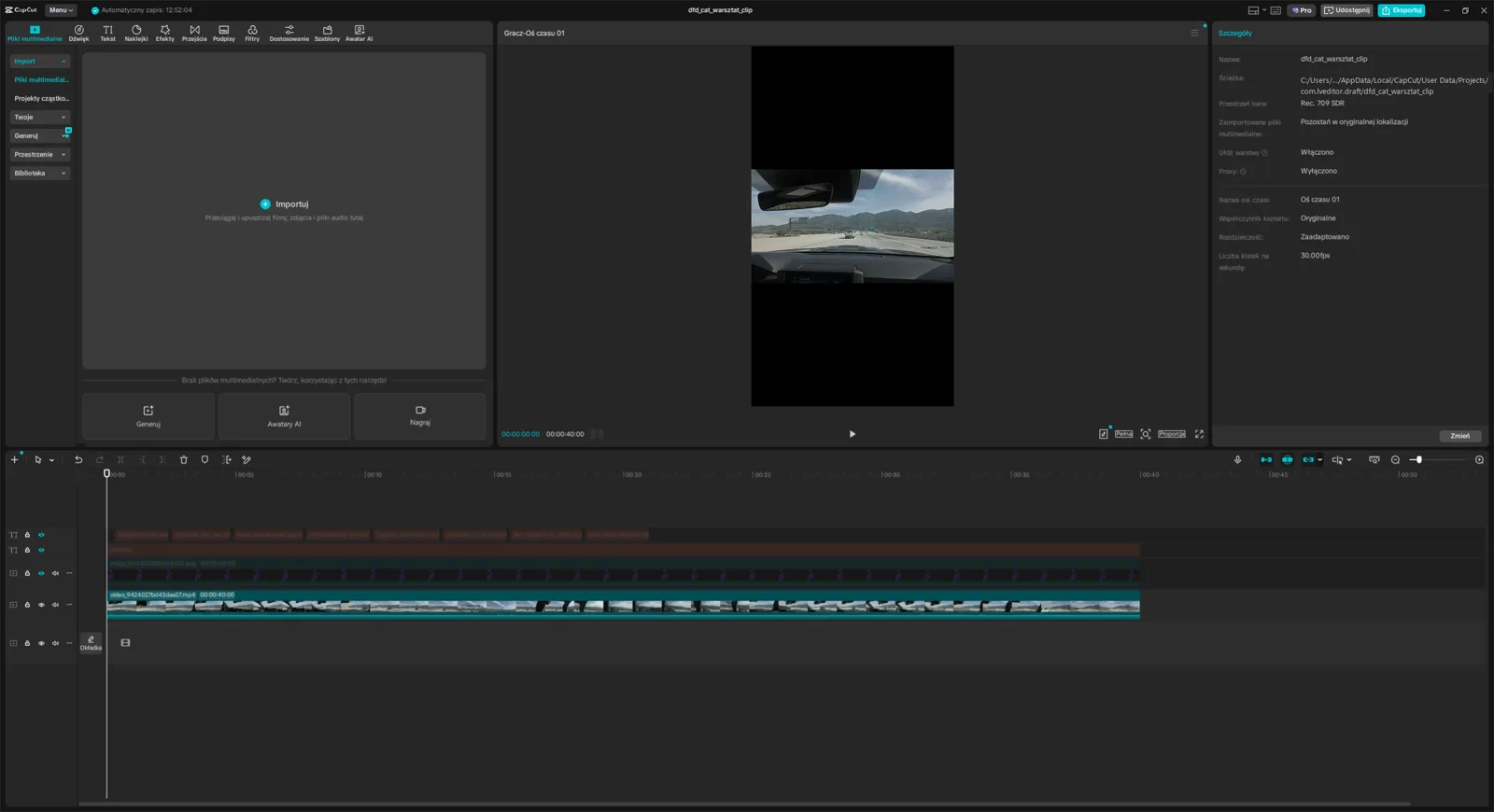
Otwórz CapCut, utwórz nowy projekt i przeciągnij plik do panelu mediów, potem na oś czasu. Ustaw proporcje projektu na 9:16 od razu, zanim zaczniesz ciąć, bo późniejsza zmiana przestawia wszystkie kadry i napisy.
2. Wybór fragmentu i hook
Przewiń cały materiał z podwójną prędkością i zapisz znaczniki czasu fragmentów, które mają początek, środek i koniec. Dobry fragment ma od 20 do 60 sekund, jedną myśl i zdanie, które zatrzymuje kciuk w pierwszych dwóch sekundach. To zdanie to hook. Często jest w środku wypowiedzi, nie na początku, więc klip może zaczynać się od puenty, a potem cofać do wyjaśnienia.
Na osi czasu ustaw głowicę na początku fragmentu i podziel klip skrótem Ctrl+B, to samo na końcu, i skasuj wszystko poza środkiem. Jeśli fragment ma dłużyzny, wytnij je tak samo: kilka cięć w środku zdania jest w porządku, jeśli sens zostaje. Pauzy, „yyy” i powtórki wylatują.
3. Kadr 9:16
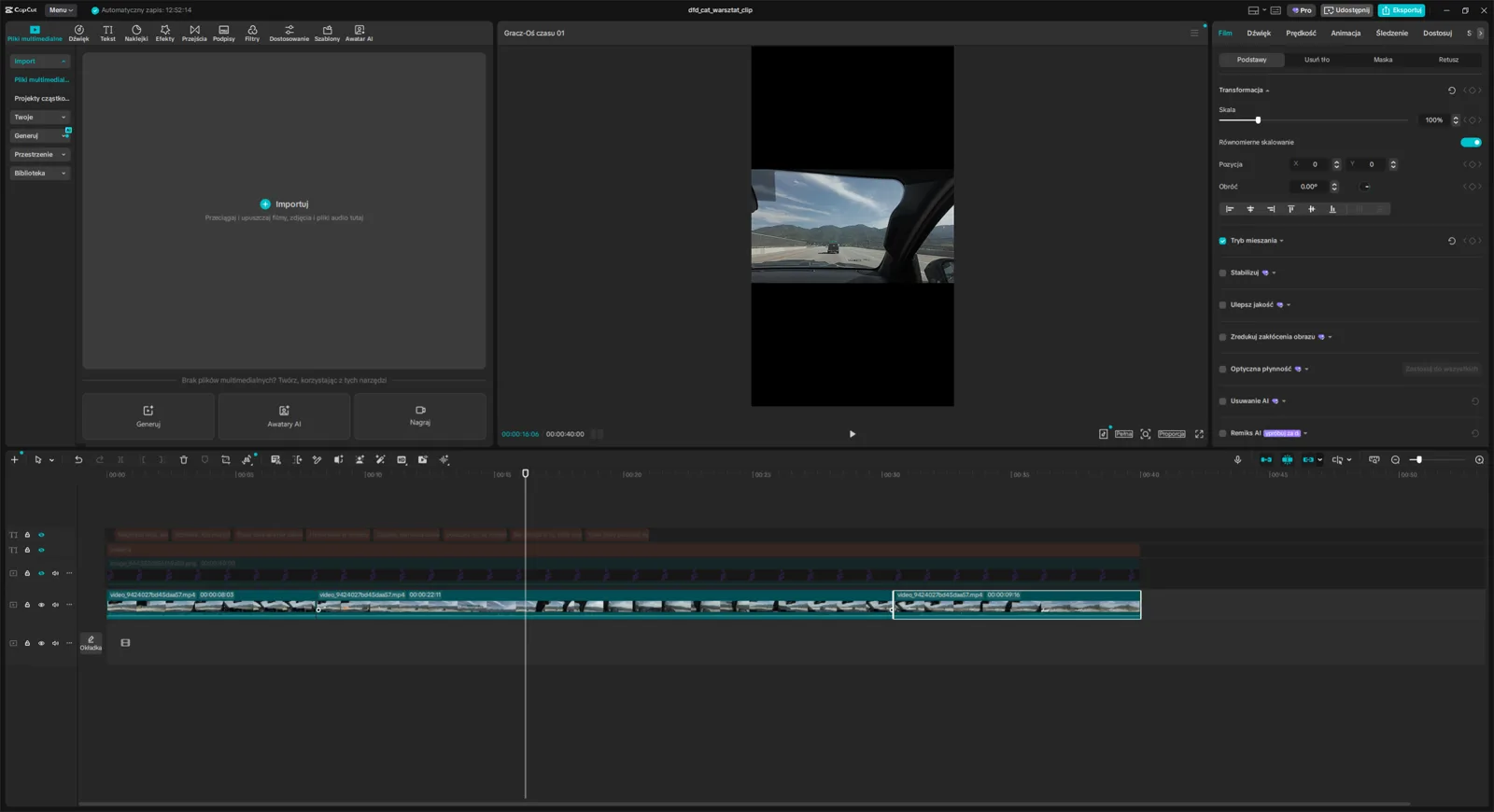
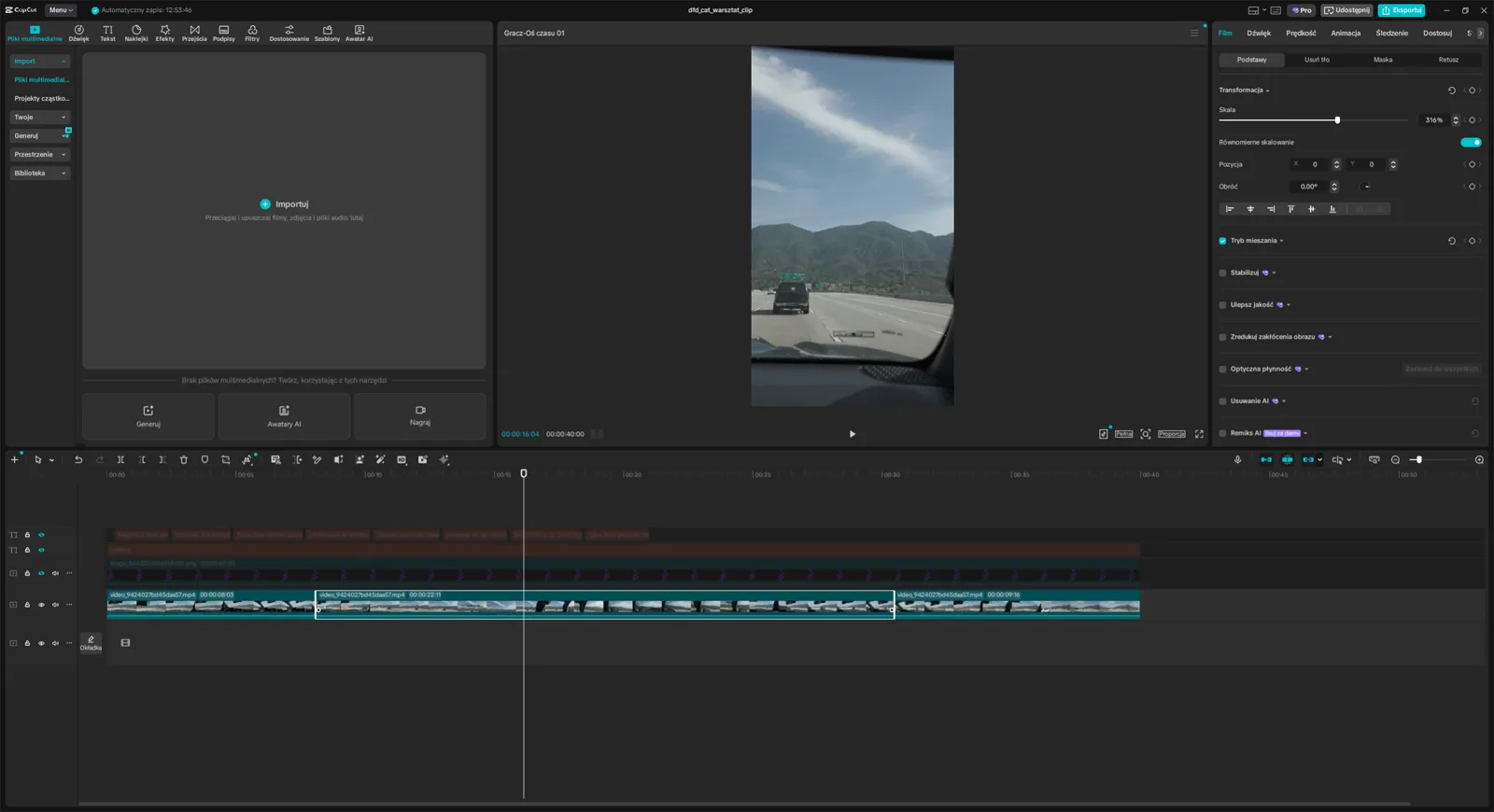
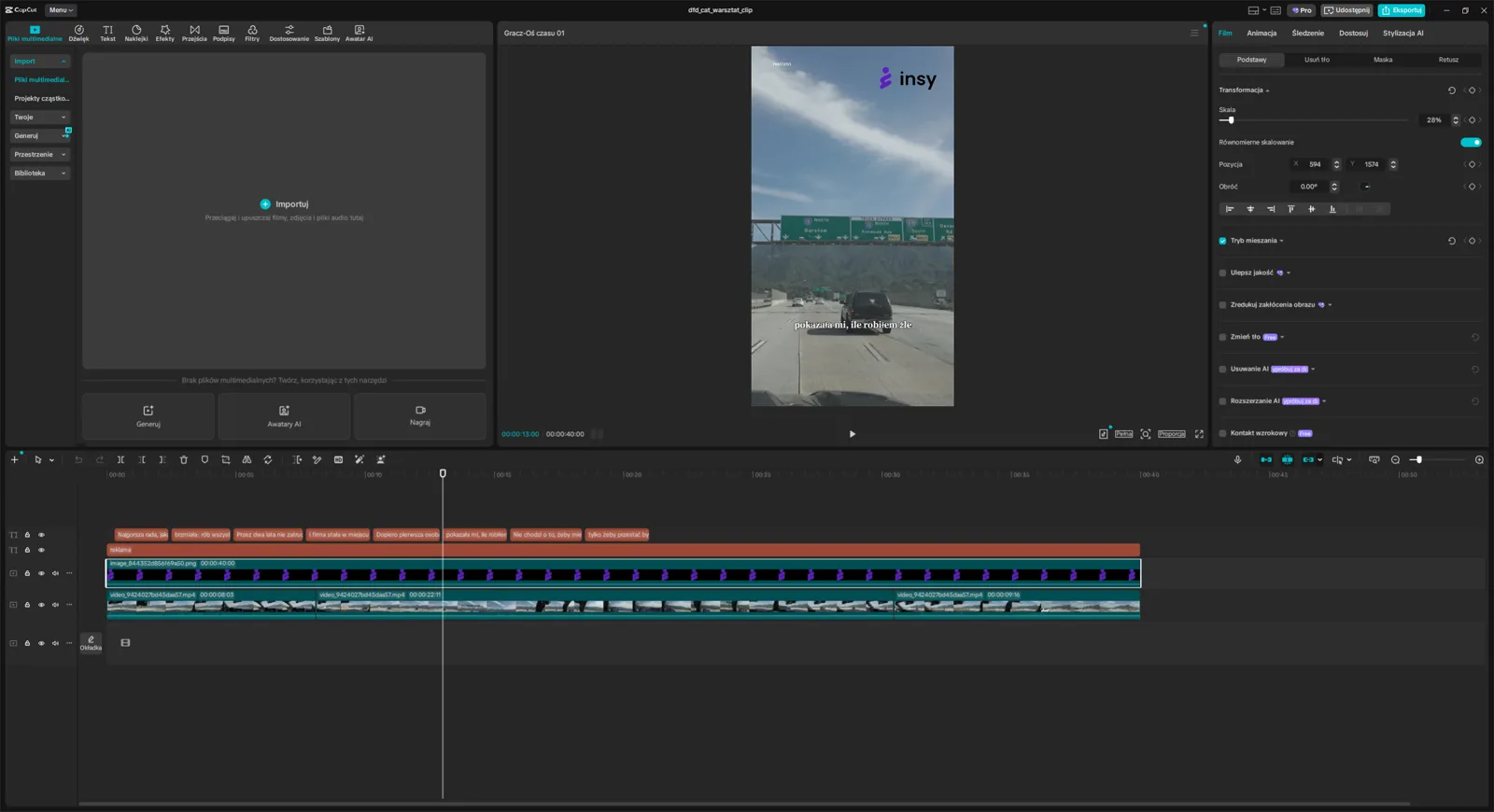
Poziome nagranie w pionowym projekcie ma czarne pasy u góry i u dołu. Zaznacz klip, w panelu po prawej wejdź w Podstawy i powiększ obraz tak, żeby wypełnił kadr, a potem przesuń go, żeby twarz osoby mówiącej była w środku. Przy dwóch osobach w kadrze najczęściej robi się układ dwóch klipów jeden nad drugim: skopiuj klip, jeden kadr ustaw na jednego rozmówcę, drugi na drugiego.
Żeby nagranie 16:9 wypełniło pion w całości, skala musi dojść do około 316 procent i z kadru zostaje środkowa trzecia część. Z materiału 1080p obraz robi się wtedy miękki, więc przy jednym rozmówcy w kadrze to działa, a przy szerokim ujęciu stołu lepiej zostać przy 200 do 250 procentach i wypełnić pasy rozmytą kopią tła, nie czernią. Materiał 4K z content banku znosi pełne 316 bez straty.
4. Napisy
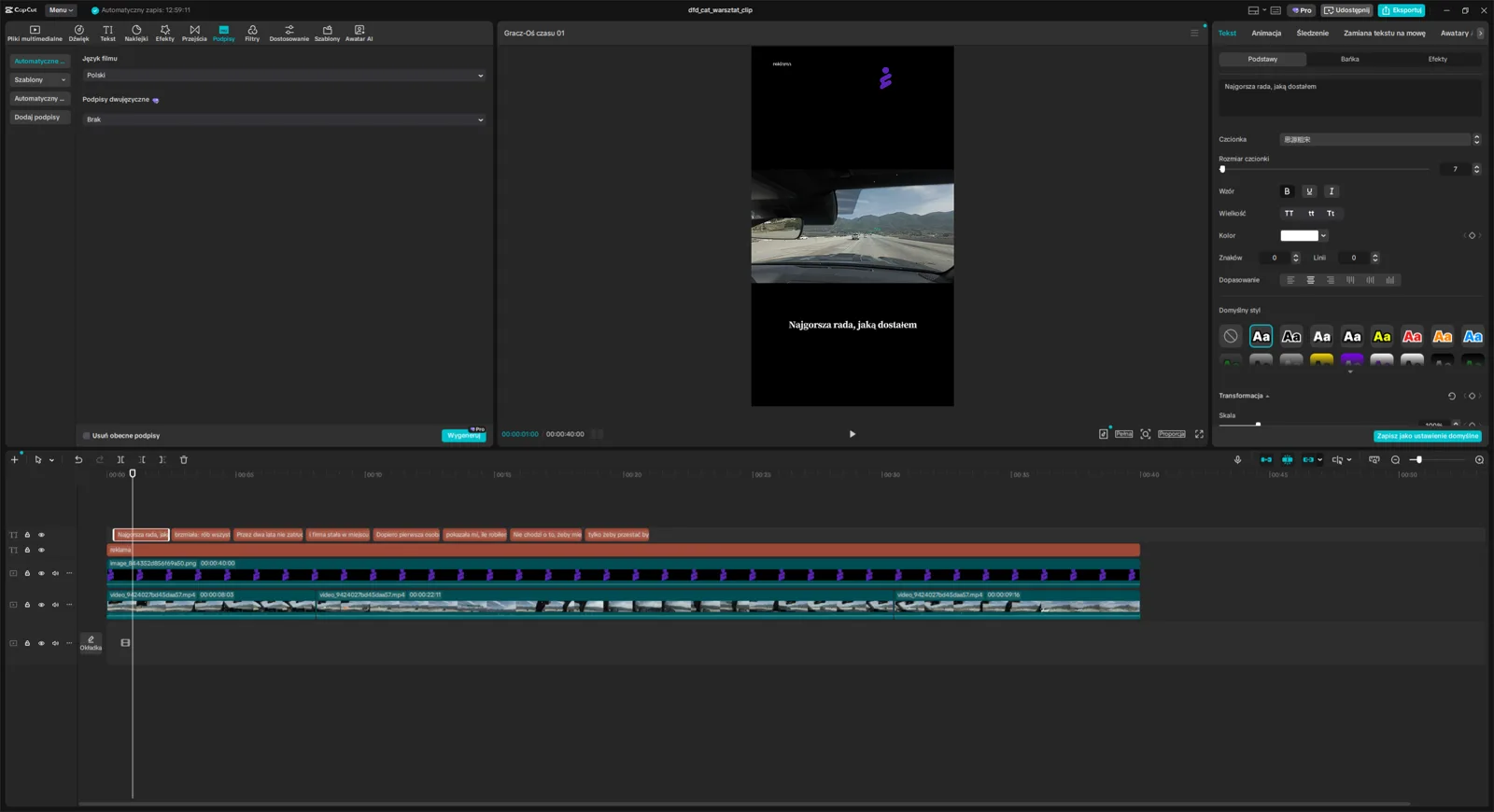
W górnym menu wybierz Podpisy, w panelu Automatyczne ustaw język filmu na polski i kliknij Wygeneruj. CapCut rozpoznaje mowę i kładzie napisy jako osobną ścieżkę nad wideo. Przejrzyj je od początku do końca: nazwiska, nazwy firm i liczby są najczęściej rozpoznawane źle, a błąd w nazwie marki w klipie o tej marce to odrzucenie.
Zaznacz ścieżkę napisów i ustaw jeden styl dla wszystkich: krój gruby, bezszeryfowy, biały z czarnym obrysem albo cieniem, wielkość taka, żeby linia miała najwyżej pięć słów. Napisy stoją w dolnej trzeciej części kadru, ale nad paskiem, w którym TikTok wyświetla opis i nazwę konta, czyli mniej więcej na wysokości 25 procent od dołu.
5. Watermark i oznaczenia
Brief podaje, co ma być na klipie i gdzie: najczęściej logo albo nazwa marki w jednym z górnych rogów, przez cały czas trwania. Logo jest w content banku. Dodaj je przez Media, Importuj, przeciągnij na oś czasu nad wideo i rozciągnij na całą długość klipa. Zmniejsz do rozmiaru, przy którym jest czytelne, ale nie zasłania twarzy, i przesuń w róg z briefu.
Jeśli brief wymaga tekstu zamiast logo, wstaw go przez Tekst, Dodaj tekst, tym samym krojem co napisy. Sprawdź watermarkw słowniku, jeśli brief używa innego określenia.
6. Eksport
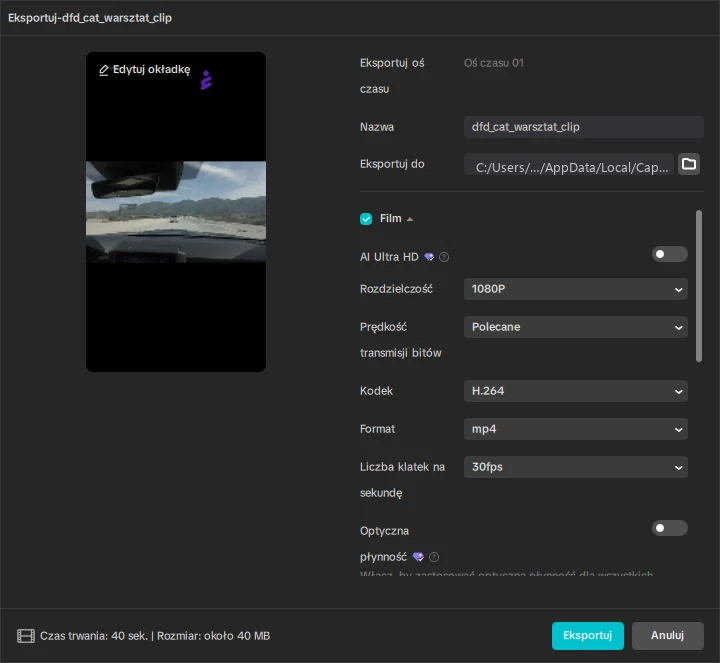
Przycisk Eksportuj w prawym górnym rogu. Rozdzielczość 1080p, klatkaż taki jak w materiale źródłowym, zwykle 30, kodek H.264, format MP4. Jakość wysoka; plik na 45 sekund waży wtedy kilkadziesiąt megabajtów, a platforma i tak przekoduje go po swojemu. Wyłącz dodawanie znaku wodnego CapCuta, jeśli program go proponuje. Na klipie ma być logo marki z briefu i nic więcej.
7. Publikacja i zgłoszenie
Wgraj klip na konto jak zwykłą publikację. Opis krótki, z hashtagami z briefu, jeśli brief je podaje, i z oznaczeniem reklamy: słowo „reklama” albo „współpraca reklamowa” w opisie i przełącznik treści sponsorowanej tam, gdzie platforma go ma. Skopiuj link do opublikowanego klipa i wklej go w kampanii. Od tej chwili licznik wyświetleń jest czytany z platformy, a organizator sprawdza, czy klip spełnia brief.
- Pierwsze 48 godzin po starcie kampanii to najlepszy moment na publikację, bo pula jest jeszcze pełna.
- Kilka klipów z jednego odcinka publikuj w odstępach dnia, nie naraz. Konto z dziesięcioma klipami wrzuconymi w godzinę algorytm traktuje jak spam.
- Nie kasuj klipa ani nie zmieniaj go po zgłoszeniu, dopóki nie skończy się okno śledzenia.